

Mettre Google à jour sur un smartphone ou un Chromebook suppose généralement une connexion Wi-Fi stable. Lorsque le débit disponible se limite à quelques centaines de kilobits par seconde, voire à un simple partage de connexion mobile en zone rurale, le processus de mise à jour devient un vrai casse-tête. Cet article mesure les écarts de consommation réseau selon les méthodes de mise à jour et détaille les réglages qui permettent de contourner l’absence de haut débit.
Consommation réseau des mises à jour Google : données mobiles contre Wi-Fi
Le Play Store, Chrome et les services Google Play ne consomment pas la même bande passante selon le type de connexion utilisé. Le tableau ci-dessous compare les paramètres par défaut et les options à activer pour forcer une mise à jour sur un réseau limité.
| Élément à mettre à jour | Comportement par défaut | Option pour réseau limité |
|---|---|---|
| Applications via Play Store | Téléchargement uniquement en Wi-Fi | Paramètres > Préférences réseau > « Via n’importe quel réseau » |
| Mise à jour automatique des applis | Wi-Fi uniquement | « Mettre à jour toutes les applis via Wi-Fi ou données mobiles » |
| Chrome (navigateur) | Mise à jour intégrée au Play Store, suit la même préférence réseau | Même réglage Play Store, ou téléchargement APK manuel |
| ChromeOS (Chromebook) | Différencie accès haut débit et données mobiles dans la procédure de mise à jour | Forcer le téléchargement via les paramètres système si connecté en partage de connexion |
| Google Play Services | Mise à jour silencieuse, souvent en arrière-plan sur Wi-Fi | Pas de contrôle utilisateur direct, dépend de la préférence réseau globale |
Le premier réflexe consiste donc à modifier la préférence réseau du Play Store. Cette manipulation prend moins d’une minute et déverrouille la possibilité de télécharger les mises à jour sur n’importe quelle connexion, y compris un partage de connexion 3G.
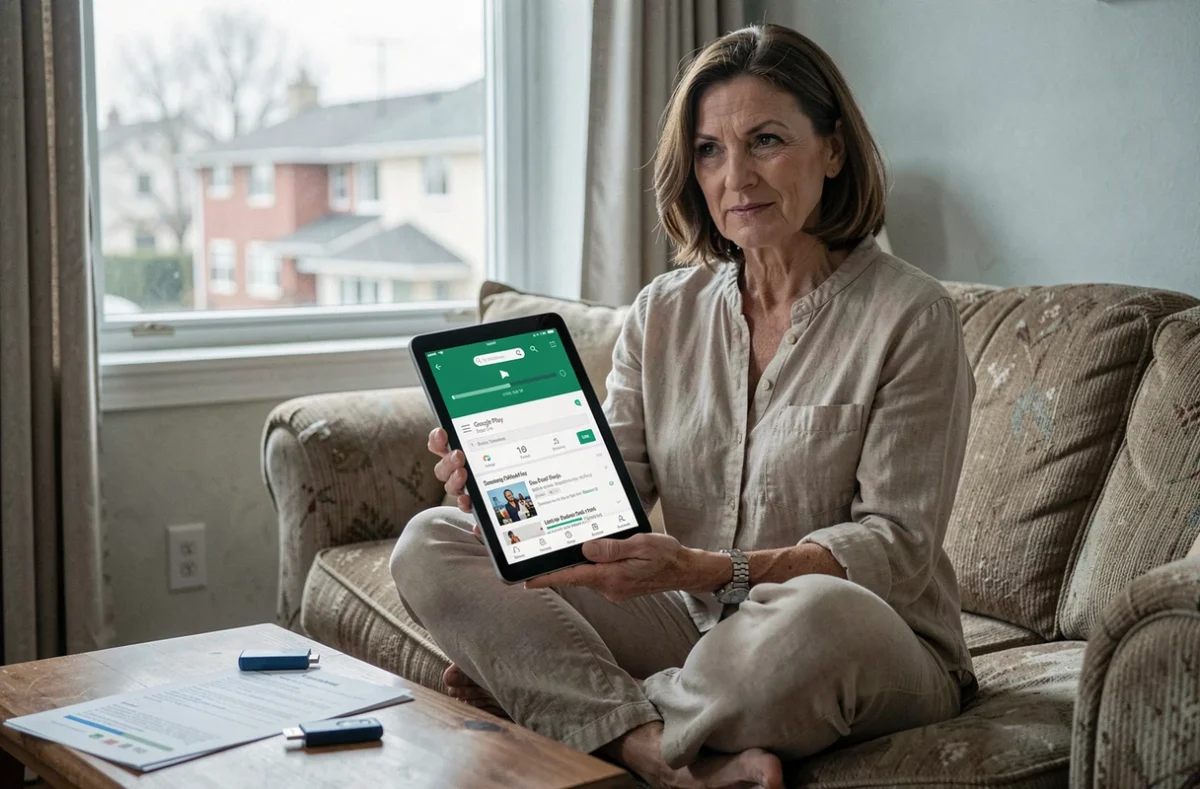
Réglage du Play Store pour autoriser les mises à jour sans Wi-Fi
La procédure est identique sur la plupart des téléphones Android récents. Ouvrez l’application Google Play Store, appuyez sur votre photo de profil en haut à droite, puis accédez à Paramètres > Préférences réseau.
Deux lignes méritent votre attention :
- Préférence liée au téléchargement d’applis : sélectionnez « Via n’importe quel réseau » pour autoriser le téléchargement même en données mobiles ou sur un réseau à faible débit
- Mise à jour automatique des applis : choisissez « Mettre à jour toutes les applis via Wi-Fi ou données mobiles » pour que les patchs de sécurité et correctifs se téléchargent dès qu’une connexion existe
- Téléchargement automatique : désactivez-le si votre forfait data est limité, afin de garder le contrôle sur chaque mise à jour lancée
Une fois ces réglages effectués, le Play Store ne bloquera plus les téléchargements en l’absence de Wi-Fi. En revanche, sur un débit très faible, les mises à jour volumineuses peuvent rester longtemps « en attente ». Le Play Store gère une file d’attente et ne lance qu’un téléchargement à la fois.
Prioriser les mises à jour de sécurité
Plutôt que de tout mettre à jour en bloc, désactivez la mise à jour automatique globale et procédez application par application. Les services Google Play et le navigateur Chrome sont les deux éléments à mettre à jour en priorité, car ils corrigent des failles de sécurité exploitées activement.
Pour Chrome, rendez-vous directement sur sa fiche Play Store et appuyez sur « Mettre à jour ». Sur un débit limité, une mise à jour de Chrome pèse souvent plusieurs dizaines de mégaoctets, ce qui peut nécessiter une vingtaine de minutes sur une connexion à 500 kbit/s.
Installer un APK manuellement sur un réseau limité
Lorsque le Play Store refuse catégoriquement de télécharger une mise à jour (téléchargement bloqué en attente, timeout réseau), le recours à un fichier APK reste une option. Le principe : récupérer le fichier d’installation sur un autre appareil disposant d’une meilleure connexion, le transférer par Bluetooth ou câble USB, puis l’installer localement.
Cette méthode devient toutefois plus contraignante. Google renforce progressivement les contrôles sur les installations hors Play Store, notamment via la vérification des développeurs. Activer les « sources inconnues » ou le mode développeur est désormais nécessaire, et la procédure varie selon la version d’Android.
Limites de la méthode APK
Les applications distribuées sous forme d’App Bundle (format AAB) sur le Play Store ne peuvent pas toujours être extraites en un seul fichier APK classique. Il faut alors utiliser des outils tiers qui reconstituent les différents splits (base, configuration d’écran, architecture processeur) en un installeur unique.
Pour les utilisateurs de Chromebook, ChromeOS différencie explicitement l’accès haut débit des données mobiles dans sa procédure de mise à jour système. Un Chromebook connecté en partage de connexion peut refuser de lancer la mise à jour s’il détecte que la source réseau n’est pas un accès fixe.

Appareils anciens et fin de support : un frein supplémentaire
La question du débit se double d’un problème matériel sur les terminaux vieillissants. Google a mis fin au support de Google Play Services sur Android 6.0 Marshmallow. Les appareils bloqués sur cette version perdent progressivement l’accès aux nouvelles applications et aux mises à jour via le Play Store.
Ce point touche particulièrement les zones rurales ou à faible couverture réseau, où les utilisateurs conservent souvent des smartphones plus anciens précisément parce qu’ils consomment moins de données. Ces terminaux se retrouvent doublement pénalisés : connexion limitée et impossibilité technique de recevoir les correctifs.
Seuil d’API 36 à partir du 31 août 2026
À compter du 31 août 2026, toutes les nouvelles applications et mises à jour sur le Play Store devront cibler au minimum Android 16 (niveau d’API 36). Les applications non mises à jour devront atteindre au moins le niveau d’API 35 pour rester disponibles aux nouveaux utilisateurs sur des appareils récents.
Pour les personnes en zone à faible débit utilisant un appareil ancien, cette exigence accélère l’obsolescence. Les mises à jour deviennent plus lourdes à chaque palier d’API, ce qui allonge encore les temps de téléchargement sur des connexions limitées.
Optimiser la bande passante disponible pour les mises à jour
Quelques ajustements réseau permettent de augmenter le débit disponible lors d’une mise à jour :
- Fermez toutes les applications en arrière-plan qui consomment des données (streaming, synchronisation cloud, messagerie avec pièces jointes automatiques)
- Si vous utilisez un partage de connexion depuis un téléphone, placez le Chromebook ou le second appareil à moins d’un mètre du point d’accès pour limiter les pertes de signal
- Privilégiez un câble USB pour le partage de connexion (tethering USB) plutôt que le Wi-Fi : la liaison filaire via un câble ethernet ou USB offre un débit plus stable et évite les déconnexions intermittentes
- Programmez les mises à jour en dehors des heures de pointe réseau, typiquement tôt le matin ou tard le soir, lorsque les antennes relais locales sont moins sollicitées
Le passage par un routeur avec antenne externe peut aussi améliorer la réception du signal mobile dans les zones faiblement couvertes, rendant les mises à jour volumineuses plus réalistes sans box haut débit.
La mise à jour des services Google sans connexion haut débit repose sur deux leviers : les réglages du Play Store qui autorisent les données mobiles, et l’optimisation du peu de bande passante disponible. Les appareils récents sous Android 14 ou supérieur gèrent mieux ces situations grâce à des mises à jour différentielles plus légères. Sur un terminal ancien bloqué avant Android 7, les options se réduisent, et l’installation manuelle par APK reste parfois le dernier recours fonctionnel.