
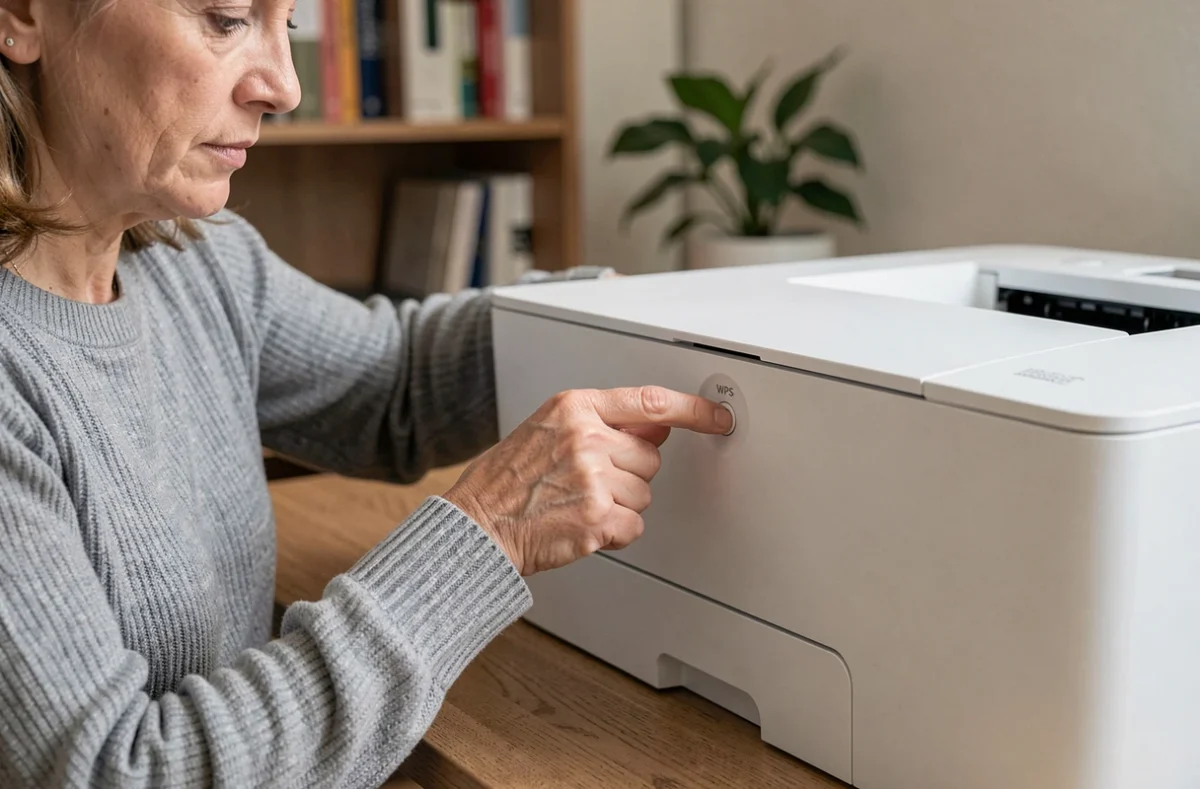
On branche l’imprimante, on appuie sur le bouton WPS, on attend que la LED clignote, et rien ne se passe. La box ne détecte rien, l’imprimante repasse en veille. Ce scénario revient systématiquement parce que le bouton WPS ne fonctionne plus comme un simple raccourci plug-and-play sur la plupart des box récentes. Comprendre pourquoi, et surtout comment contourner le problème, fait gagner un temps considérable.
WPS désactivé par défaut sur les box récentes : le piège à vérifier en premier
Avant même de toucher l’imprimante, on doit s’assurer que la fonction WPS est bien active côté box. Sur de nombreux routeurs et box opérateurs récents, le WPS est désactivé par défaut pour des raisons de sécurité réseau. Appuyer sur le bouton physique de la box ne produit alors aucun effet.
Pour réactiver le WPS, on passe par l’interface d’administration de la box (généralement accessible via le navigateur web en tapant l’adresse locale du routeur). Le chemin exact varie selon l’opérateur, mais on retrouve toujours une rubrique Wi-Fi ou réseau sans fil avec une option dédiée au WPS.
- Sur une Livebox Orange, le réglage se trouve dans la section Wi-Fi avancé, onglet WPS. Il faut cocher l’activation avant de pouvoir utiliser le bouton physique.
- Sur une Freebox, le WPS s’active depuis l’interface Freebox OS, rubrique Wi-Fi, puis paramètres avancés.
- Sur une box SFR ou Bouygues, le principe est identique : panneau d’administration, section Wi-Fi, activation WPS.
Vérifier l’état du WPS dans l’interface d’administration est la première étape, avant toute tentative de connexion. Sans cette vérification, on peut appuyer sur le bouton de la box pendant des heures sans résultat.
Relier une imprimante Wi-Fi avec le bouton WPS : la procédure pas à pas
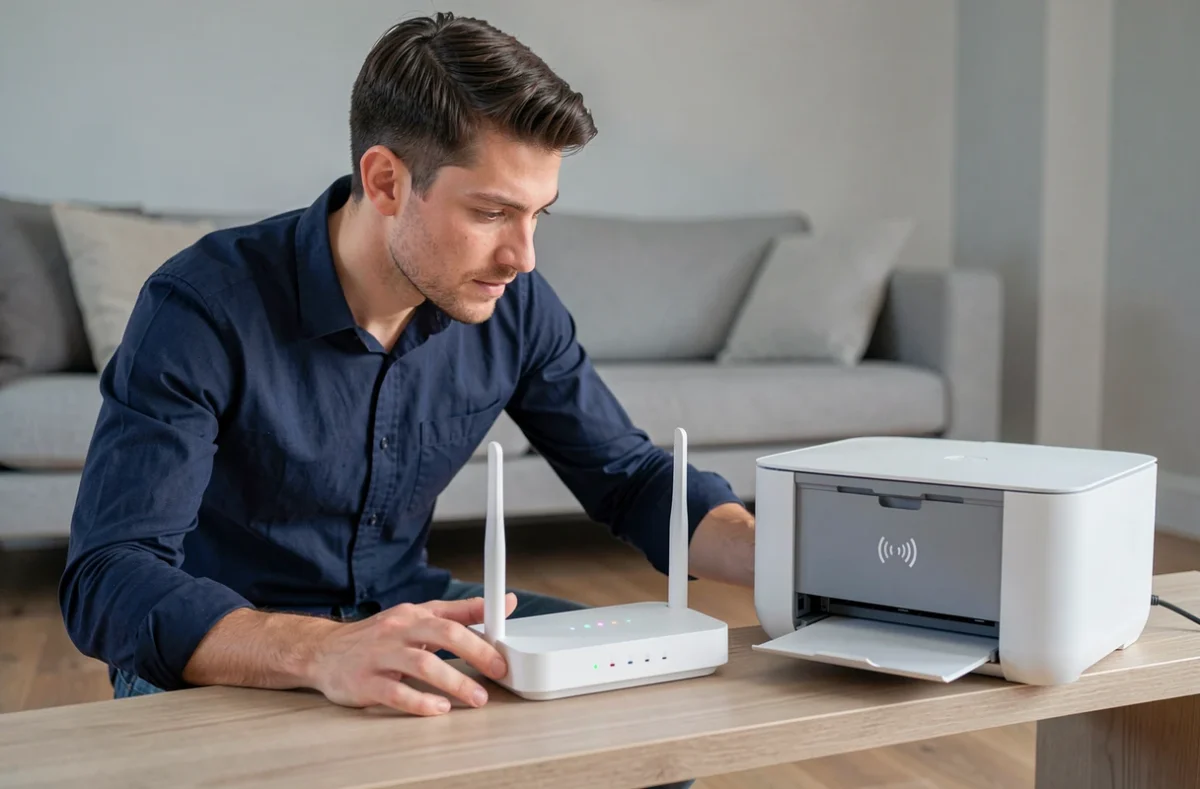
Une fois le WPS confirmé actif sur la box, la connexion de l’imprimante suit un enchaînement précis. Le timing est le point critique : on dispose généralement de deux minutes entre l’activation côté box et l’activation côté imprimante pour que les deux appareils se détectent.
Étape sur l’imprimante
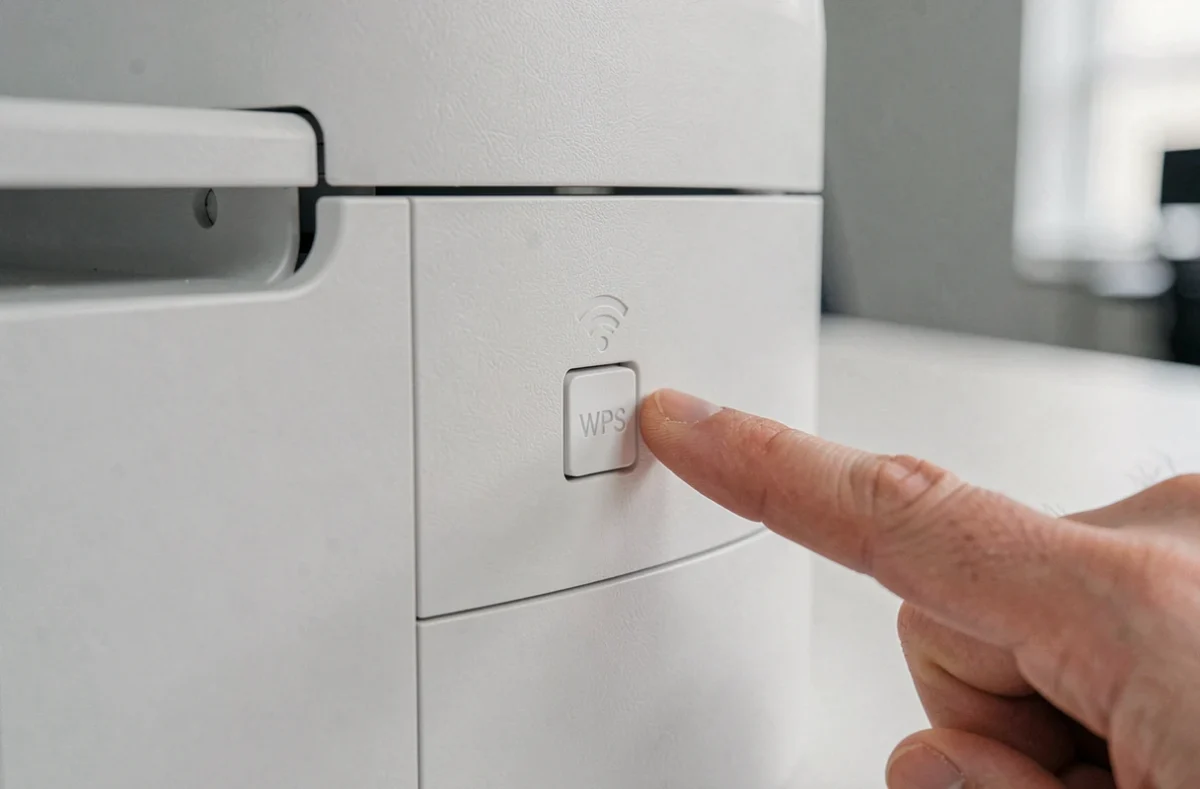
Sur la majorité des imprimantes HP, Canon, Epson ou Brother, le bouton WPS se trouve soit sur le panneau avant, soit dans le menu réseau accessible via l’écran de contrôle. Sur les modèles sans écran, c’est souvent un bouton physique marqué du sigle WPS ou d’une icône Wi-Fi. On maintient ce bouton enfoncé quelques secondes jusqu’à ce que le voyant Wi-Fi clignote.
Étape sur la box
On appuie ensuite sur le bouton WPS de la box (souvent situé à l’arrière ou sur le dessus). Un voyant doit clignoter pour confirmer que la box cherche un appareil à connecter. Si tout se passe bien, l’imprimante et la box échangent automatiquement le nom du réseau et le mot de passe Wi-Fi.
La connexion prend entre quelques secondes et une minute. Le voyant Wi-Fi de l’imprimante passe alors en fixe, ce qui confirme l’appairage. On peut vérifier en lançant une impression test depuis un ordinateur ou un smartphone connecté au même réseau.
Compatibilité WPA3 et imprimantes anciennes : une source d’échec fréquente
Les retours varient sur ce point, mais une cause d’échec revient souvent : le niveau de sécurité Wi-Fi configuré sur la box. Les routeurs récents privilégient le protocole WPA3, plus sécurisé, tandis que beaucoup d’imprimantes ne prennent en charge que le WPA2.
Quand la box est réglée en WPA3 exclusif, l’imprimante ne parvient tout simplement pas à négocier la connexion, même via WPS. La solution consiste à basculer le Wi-Fi de la box en mode mixte WPA2/WPA3 (parfois appelé « mode de transition »). Ce réglage se trouve dans les paramètres de sécurité Wi-Fi de l’interface d’administration.
Ce problème touche surtout les imprimantes achetées il y a quelques années. Les modèles récents gèrent généralement les deux protocoles, mais on n’a pas toujours la certitude du support WPA3 sans consulter la fiche technique du fabricant.
Connexion manuelle de l’imprimante au Wi-Fi : l’alternative quand le WPS échoue
Si le bouton WPS ne donne rien malgré les vérifications, la connexion manuelle reste la méthode la plus fiable. On passe par le menu réseau de l’imprimante (accessible via l’écran intégré ou, sur les modèles sans écran, via l’application mobile du fabricant).
L’imprimante scanne les réseaux Wi-Fi disponibles. On sélectionne le réseau de la box, puis on saisit la clé Wi-Fi. C’est plus long que le WPS, mais la connexion manuelle contourne tous les problèmes de timing et de compatibilité.
- Sur les imprimantes HP, l’application HP Smart guide l’utilisateur à travers la configuration réseau sans avoir besoin du WPS.
- Sur les Canon Pixma, le menu Configuration Wi-Fi propose un assistant qui liste les réseaux détectés.
- Sur les Epson, l’utilitaire Epson Connect ou le panneau de l’imprimante permettent la saisie directe du mot de passe réseau.
- Sur les Brother, l’assistant WLAN accessible depuis le panneau de commande offre la même fonctionnalité.
Une fois connectée manuellement, l’imprimante fonctionne exactement comme si elle avait été appairée via WPS. Il reste ensuite à l’ajouter sur l’ordinateur : sous Windows, on passe par Paramètres, puis Appareils, puis Imprimantes et scanners, et on clique sur Ajouter une imprimante. Le système détecte normalement l’imprimante sur le réseau.
Dépannage rapide : les blocages les plus courants sur la connexion Wi-Fi imprimante
Quand la connexion ne s’établit pas, quelques vérifications permettent d’éliminer les causes classiques avant de contacter le support.
L’imprimante et la box doivent être sur la même bande de fréquence. Certaines box diffusent deux réseaux distincts (2,4 GHz et 5 GHz). La plupart des imprimantes ne se connectent qu’en 2,4 GHz. Si la box propose un réseau unifié, elle gère l’attribution automatiquement, mais sur les configurations séparées, on doit sélectionner explicitement le réseau 2,4 GHz.
Un redémarrage de la box et de l’imprimante résout une part significative des échecs de connexion. On éteint les deux appareils, on attend une trentaine de secondes, puis on rallume la box en premier et l’imprimante ensuite.
Si l’imprimante a déjà été connectée à un autre réseau Wi-Fi, ses paramètres réseau mémorisés peuvent interférer. Une réinitialisation des paramètres réseau de l’imprimante (accessible dans le menu Configuration ou via un bouton dédié) remet la connexion à zéro et permet de repartir sur une base propre.
Le bouton WPS reste un raccourci pratique quand toutes les conditions sont réunies, mais la tendance des opérateurs au désactiver par défaut et l’évolution vers WPA3 réduisent progressivement sa fiabilité. Garder en tête la méthode manuelle comme plan B évite de perdre du temps sur un protocole qui, dans certaines configurations, ne peut tout simplement pas aboutir.