
Vous venez d’obtenir votre compte numérique à l’Université de Caen Normandie et vous aimeriez consulter vos mails Unicaen Zimbra directement depuis votre téléphone. Bonne nouvelle : la configuration prend réellement quelques minutes, à condition de suivre le bon protocole et d’éviter un piège fréquent lié à la synchronisation du calendrier.
Activer ActiveSync avant de toucher au téléphone
Avant d’ouvrir les réglages de votre smartphone, une étape préalable se passe sur ordinateur. ActiveSync doit être activé depuis le portail Mon compte numérique, sinon votre téléphone refusera la connexion sans message d’erreur clair.
Connectez-vous au portail CAS de l’université avec votre identifiant numérique. Dans la section « Messagerie », repérez l’option « Terminaux mobiles » et cochez l’activation du protocole ActiveSync. Profitez-en pour régler la durée de conservation des messages synchronisés : limiter à deux semaines ou un mois évite de surcharger votre application mail dès le départ.
Cette activation est réservée aux personnels de l’université. Les étudiants utilisent un accès différent, généralement via le webmail seul ou un paramétrage IMAP classique.
Configurer Unicaen Zimbra sur iPhone avec un compte Exchange
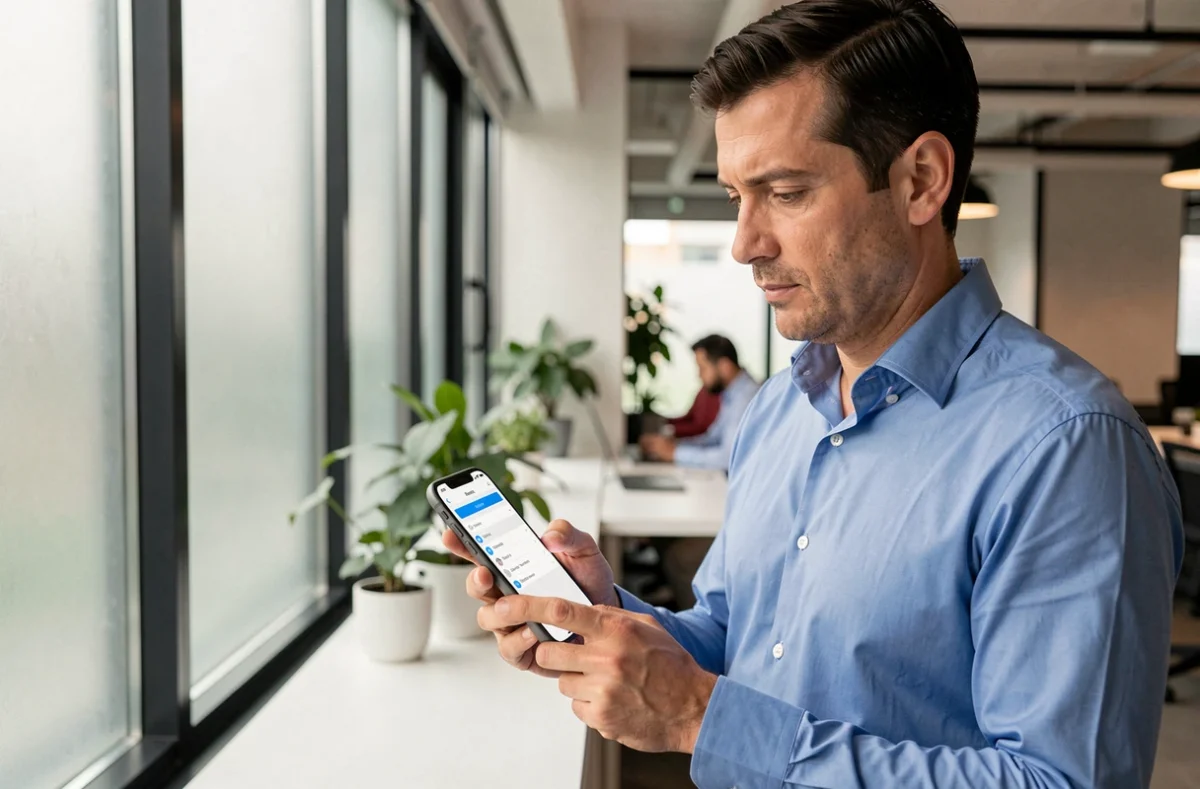
Sur iOS, la méthode la plus fluide passe par le type de compte « Microsoft Exchange », qui exploite le protocole ActiveSync activé juste avant.
- Ouvrez Réglages, puis Mail, puis Comptes, et choisissez « Ajouter un compte » puis « Microsoft Exchange ».
- Entrez votre adresse mail Unicaen complète ([email protected]) et votre mot de passe du compte numérique.
- Le serveur à renseigner manuellement est zimbra.unicaen.fr, car la détection automatique échoue presque systématiquement.
- Activez les curseurs Mail, Calendrier et Contacts selon vos besoins, puis validez.
La synchronisation démarre immédiatement. Vos mails, événements de calendrier et contacts apparaissent dans les applications natives d’Apple. Aucune application tierce n’est nécessaire sur iPhone pour un usage standard.
Paramétrage Android de la messagerie Zimbra Unicaen
Sur Android, le parcours ressemble à celui d’iOS avec une différence de taille : le calendrier Zimbra ne se synchronise pas toujours via ActiveSync sur Android. Voici le chemin pour les mails.
Ouvrez l’application Gmail (ou l’application mail par défaut de votre constructeur). Ajoutez un nouveau compte, choisissez « Exchange » ou « Exchange et Office 365 ». Saisissez votre adresse unicaen.fr et votre mot de passe. Renseignez manuellement le serveur zimbra.unicaen.fr si le téléphone ne le détecte pas seul.
Une fois validé, vos mails arrivent dans l’application. Vous pouvez choisir la fréquence de synchronisation (push, toutes les quinze minutes, manuelle) selon votre usage de la batterie.
Synchroniser le calendrier sur Android avec DAVx5
Vous avez remarqué que le calendrier ne remonte pas malgré un ActiveSync fonctionnel ? C’est un cas fréquent sur Android. L’application DAVx5 résout ce problème en gérant le protocole CalDAV que Zimbra prend en charge nativement.
Installez DAVx5 depuis le Play Store. Ajoutez un compte CalDAV avec l’URL du serveur Zimbra (de type https://zimbra.unicaen.fr/dav/votre.identifiant/Calendar). Entrez vos identifiants. DAVx5 synchronise alors vos événements directement dans l’application Agenda de votre téléphone.
La même logique s’applique aux contacts via le protocole CardDAV si vous préférez ne pas dépendre d’ActiveSync pour ce volet.
Alléger la synchronisation mobile pour gagner en fluidité
Un réflexe courant consiste à synchroniser tous les dossiers de la boîte Zimbra. Cela inclut les Archives, la Corbeille, le dossier Spam, parfois des dossiers partagés volumineux. Le résultat : l’application mail rame, la batterie fond et les notifications arrivent en retard.
Ne synchronisez que les dossiers que vous consultez réellement. La Boîte de réception et les Envoyés suffisent dans la plupart des cas. Les Archives restent accessibles depuis le webmail sur ordinateur, où la bande passante n’est pas un problème.
Pour ajuster cela sur iPhone, allez dans Réglages, Mail, Comptes, sélectionnez votre compte Exchange, puis « Jours de mails à synchroniser ». Sur Android, l’option se trouve dans les paramètres du compte au sein de l’application Gmail, sous « Jours de mails à synchroniser ».
IMAP et SMTP : l’alternative quand ActiveSync n’est pas disponible
Si vous n’avez pas accès à ActiveSync (cas des étudiants ou de certains comptes restreints), la configuration IMAP reste une option fiable pour recevoir et envoyer des mails depuis un smartphone.
- Serveur entrant IMAP : zimbra.unicaen.fr, port 993, chiffrement SSL/TLS.
- Serveur sortant SMTP : zimbra.unicaen.fr, port 465 ou 587, chiffrement SSL/TLS.
- Identifiant : votre identifiant numérique complet (format variable selon le type de compte).
IMAP ne synchronise ni le calendrier ni les contacts, seulement les mails. Pour le calendrier, il faudra passer par CalDAV (via DAVx5 sur Android ou un compte CalDAV sur iOS). Cette séparation des protocoles est d’ailleurs la direction que prend la documentation officielle récente de l’université, qui privilégie désormais la combinaison IMAP + CalDAV + CardDAV plutôt qu’un unique profil ActiveSync.
Résoudre les erreurs de connexion fréquentes sur Zimbra mobile
Deux situations reviennent régulièrement dans les retours d’utilisateurs.
La première : le téléphone affiche « Impossible de vérifier le compte » juste après la saisie des identifiants. Dans la majorité des cas, le serveur n’a pas été renseigné manuellement et la détection automatique a échoué silencieusement. Revenez en arrière, entrez zimbra.unicaen.fr à la main et relancez la vérification.
La seconde : les mails arrivent sur le téléphone mais impossible d’en envoyer. Cela pointe vers un problème de configuration du serveur SMTP sortant. Vérifiez que le port et le type de chiffrement correspondent bien à ceux indiqués plus haut. Sur certaines versions d’Android, le champ « serveur sortant » est masqué dans les paramètres avancés du compte.
Si le problème persiste après ces vérifications, un changement récent de mot de passe sur le portail Mon compte numérique peut désynchroniser le téléphone. Supprimez le compte mail du téléphone et recréez-le avec le nouveau mot de passe.
La configuration mobile de Zimbra Unicaen tient en deux temps : activer ActiveSync (ou choisir IMAP) côté portail, puis renseigner le bon serveur côté téléphone. Le piège principal reste la synchronisation du calendrier sur Android, que DAVx5 règle proprement. Une fois ces réglages en place, vos mails universitaires arrivent sur votre smartphone sans manipulation supplémentaire.