
Taper un accent espagnol sur un clavier français suppose de choisir entre plusieurs méthodes qui ne se valent pas selon le matériel utilisé. Codes Alt, raccourcis macOS, ajout d’un clavier espagnol dans les paramètres système : chaque approche a ses limites structurelles, et la notion de « méthode universelle » mérite d’être confrontée aux contraintes réelles des claviers actuels.
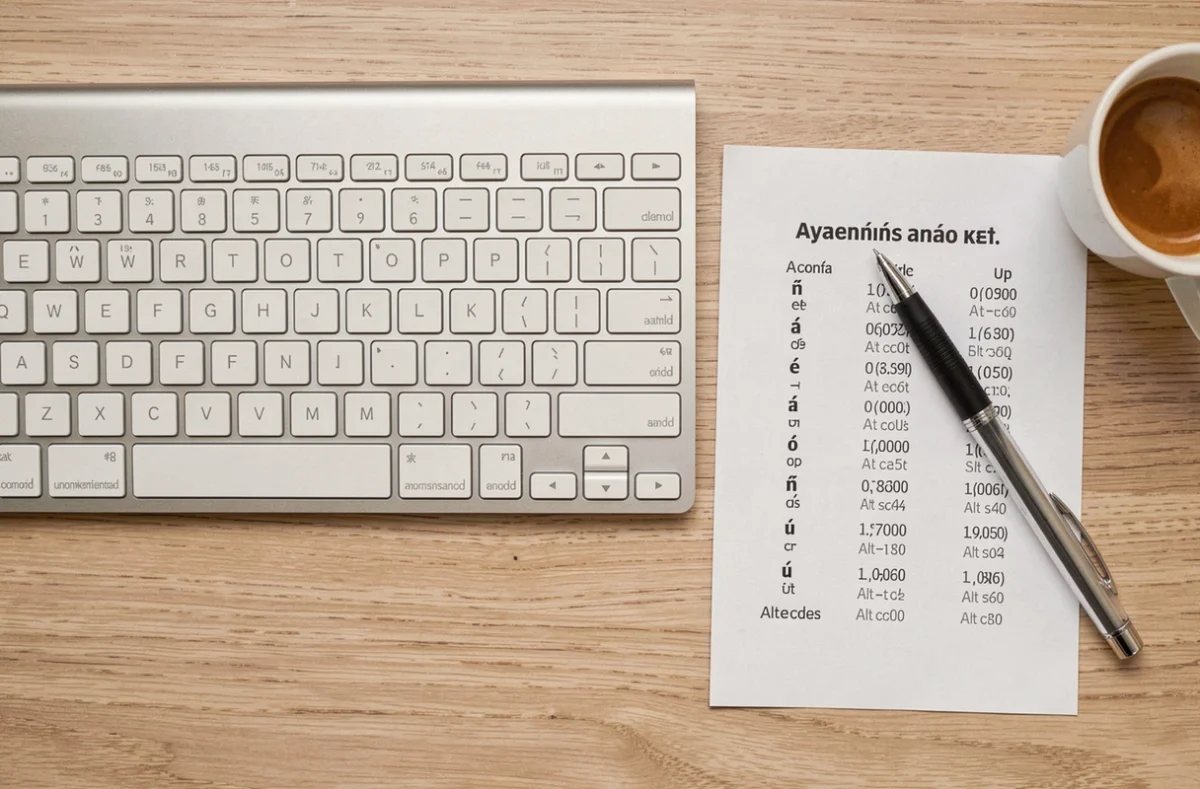
Codes Alt pour les caractères espagnols : tableau de référence
La méthode Alt + code numérique reste la plus documentée pour Windows. Elle consiste à maintenir la touche Alt enfoncée, puis à saisir une séquence sur le pavé numérique. Voici les correspondances pour les caractères espagnols les plus utilisés.
| Caractère | Code Alt (pavé numérique) | Description |
|---|---|---|
| á | Alt + 160 | a accent aigu |
| é | Alt + 130 | e accent aigu |
| í | Alt + 161 | i accent aigu |
| ó | Alt + 162 | o accent aigu |
| ú | Alt + 163 | u accent aigu |
| ñ | Alt + 164 | tilde sur n |
| Ñ | Alt + 165 | tilde sur N majuscule |
| ü | Alt + 129 | u tréma |
| ¿ | Alt + 168 | point d’interrogation inversé |
| ¡ | Alt + 173 | point d’exclamation inversé |
Ces codes fonctionnent dans la majorité des logiciels Windows (Word, Google Docs via navigateur, bloc-notes). Pour les utiliser : appuyez sur Alt, tapez le code sur le pavé numérique, puis relâchez Alt.

Pavé numérique obligatoire : la limite que la plupart des guides ignorent
Les codes Alt exigent un pavé numérique physique. Sur un ordinateur portable sans keypad dédié, la rangée de chiffres située au-dessus des lettres ne produit aucun résultat avec cette méthode. C’est une contrainte matérielle, pas un problème de paramétrage.
Certains portables proposent un pavé numérique intégré activable via la touche Fn ou Verr Num. Le résultat dépend du modèle et du fabricant : aucune garantie de compatibilité.
Pour les utilisateurs de claviers compacts, deux alternatives existent sous Windows :
- La table de caractères Windows (accessible en tapant « charmap » dans la barre de recherche) permet de copier-coller chaque caractère espagnol sans raccourci clavier
- Le clavier tactile Windows (icône dans la barre des tâches) affiche les caractères accentués par appui long sur une lettre, comme sur un smartphone
- L’ajout du clavier espagnol dans les paramètres de langue, avec basculement via Win + Espace, transforme la disposition des touches pour accéder directement aux accents
En revanche, l’ajout d’un layout espagnol modifie la position de plusieurs touches (le point, la virgule, certains symboles). Un temps d’adaptation est nécessaire si vous alternez fréquemment entre français et espagnol.
Accent espagnol sur Mac : appui long contre raccourci Option
Sur macOS, deux méthodes coexistent. La première, historique, utilise la touche Option comme modificateur. La seconde, plus récente, repose sur l’appui long.
L’appui long sur une lettre affiche un menu contextuel d’accents directement au-dessus du curseur. Maintenez la touche « a » enfoncée : un petit panneau propose á, à, â, ä, etc. Tapez le chiffre correspondant ou cliquez sur le caractère voulu. Cette méthode fonctionne pour toutes les voyelles accentuées et pour le ñ (appui long sur « n »).
Les raccourcis Option restent disponibles pour ceux qui préfèrent la vitesse :
- Option + e, puis la voyelle souhaitée, produit un accent aigu (á, é, í, ó, ú)
- Option + n, puis n, produit le caractère ñ avec tilde
- Option + u, puis u, produit ü
- Option + Maj + ? donne ¿ et Option + 1 donne ¡
Le menu par appui long a rendu les codes Option moins indispensables, surtout pour un usage occasionnel. Pour de la rédaction intensive en espagnol, les raccourcis Option gardent un avantage de rapidité parce qu’ils ne demandent pas de sélectionner visuellement le bon accent.
Codes Alt, Unicode et ASCII : trois termes souvent confondus
Les articles sur le sujet mélangent régulièrement « code ASCII », « code Alt » et « Unicode ». Ces termes ne désignent pas la même chose.
Le standard ASCII original couvre uniquement les caractères anglais de base (lettres non accentuées, chiffres, ponctuation courante). Les voyelles accentuées espagnoles ne font pas partie de l’ASCII standard. Les codes Alt utilisés sous Windows correspondent en réalité à la page de codes active du système (souvent CP-1252 ou CP-850 en Europe occidentale), qui étend l’ASCII avec des caractères régionaux.
Unicode, de son côté, attribue un identifiant unique à chaque caractère de chaque langue. Sous Windows, on peut saisir un caractère Unicode dans certains logiciels en tapant son code hexadécimal suivi de Alt + X (par exemple, 00F1 puis Alt + X pour ñ dans Word). Cette méthode ne fonctionne pas partout, ce qui limite son caractère « universel ».
En pratique, pour taper un accent espagnol, la distinction technique importe moins que la compatibilité avec votre logiciel et votre clavier. Les codes Alt du tableau ci-dessus fonctionnent dans la grande majorité des cas sous Windows avec pavé numérique. Sur Mac, les raccourcis Option ou l’appui long couvrent tous les besoins sans se soucier de l’encodage.
Clavier espagnol sur mobile : la touche Globe comme raccourci système
Sur smartphone et tablette, la saisie des caractères espagnols passe par l’ajout d’un clavier dans les réglages de langue. Sur iOS, la touche Globe permet de basculer entre les claviers installés. Sur Android avec Gboard ou le clavier par défaut, un appui long sur la barre d’espace ou l’icône de langue remplit la même fonction.
Une fois le clavier espagnol activé, les accents apparaissent par appui long sur chaque voyelle, et le ñ dispose de sa propre touche. Les signes ¿ et ¡ sont accessibles depuis le clavier de ponctuation.
Ajouter un layout espagnol sur mobile ne modifie pas la disposition des lettres principales (contrairement à un clavier physique). La transition entre français et espagnol se fait sans perte de repères, ce qui en fait la méthode la plus fluide pour alterner entre les deux langues au quotidien.
Aucune de ces méthodes n’est réellement universelle au sens strict. Les codes Alt couvrent Windows avec pavé numérique, l’appui long et les raccourcis Option couvrent macOS, et l’ajout d’un clavier système couvre les mobiles. Le choix dépend du matériel, du logiciel et de la fréquence d’écriture en espagnol. Retenir les codes du tableau pour un usage ponctuel et configurer un layout espagnol pour un usage régulier reste la combinaison la plus efficace.