
On pose un écran 27 pouces Full HD sur un bureau de 60 cm de profondeur et, au bout de deux heures, on plisse les yeux. Le problème ne vient ni de la luminosité ni de la fatigue : c’est le rapport entre la taille de la dalle, sa définition et la distance de recul qui ne colle pas. Comprendre cet équilibre évite à la fois les maux de tête et les achats inutiles.
Densité de pixels : le critère que les fiches produits ignorent
La plupart des guides comparent taille d’écran et résolution comme deux paramètres séparés. En pratique, c’est leur combinaison, exprimée en pixels par pouce (PPI), qui détermine le confort visuel réel.
Un écran 27 pouces en Full HD (1920 x 1080) affiche une densité d’environ 82 PPI. Les textes paraissent granuleux, les contours des caractères manquent de netteté. Pour un usage bureautique prolongé, plusieurs guides professionnels d’ergonomie recommandent de rester au-dessus d’environ 90 PPI afin d’éviter de se rapprocher ou de plisser les yeux.
Passer ce même 27 pouces en QHD (2560 x 1440) fait grimper la densité au-delà de 108 PPI. La différence est immédiate sur un tableur ou un document texte : les lignes restent nettes sans qu’on ait besoin d’augmenter la taille de police.
- 24 pouces Full HD : densité suffisante pour la bureautique, bon compromis sur un bureau peu profond.
- 27 pouces QHD : le point d’équilibre le plus souvent cité pour le confort quotidien au bureau, avec une densité de pixels confortable pour le texte et les interfaces.
- 32 pouces 4K (3840 x 2160) : densité élevée qui convient au graphisme et à la retouche photo, mais impose un scaling système sous peine d’éléments d’interface trop petits.
- 32 pouces Full HD : densité trop faible (environ 69 PPI), à éviter pour du travail prolongé sur du texte.
Avant d’acheter, on divise la largeur en pixels par la largeur physique de la dalle. Si le résultat tombe sous 90 PPI, mieux vaut monter en définition ou réduire la diagonale.
Distance de recul et taille d’écran : la règle du bras tendu
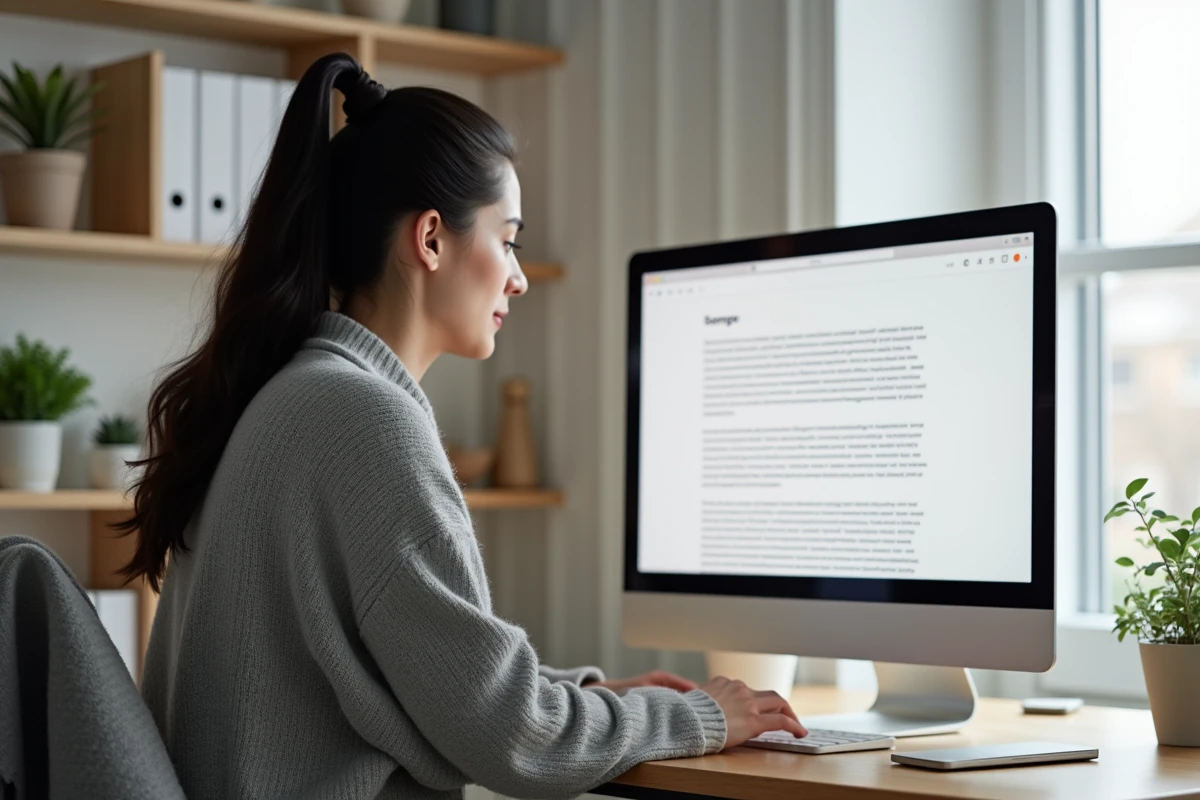
On lit souvent des fourchettes de 20 à 30 cm pour la distance écran-yeux. Ces valeurs, héritées d’anciens guides CRT, sont largement obsolètes. Les recommandations récentes de spécialistes de la vision convergent sur une distance de 50 à 70 cm pour les écrans de 24 à 27 pouces, soit environ une longueur de bras.
En dessous de 50 cm, l’effort d’accommodation augmente. Au-delà de 70 cm, la lisibilité des petits caractères chute si la taille de police n’est pas adaptée.
Ajuster la distance selon la diagonale
Plus la dalle est grande, plus on recule. Un moniteur 32 pouces demande un recul d’au moins 70 cm pour que le regard n’ait pas à balayer un angle trop large. Sur un bureau standard de 60 cm de profondeur, un 32 pouces place la dalle trop près du visage, sauf si on utilise un bras articulé qui repousse l’écran au-delà du bord arrière du plateau.
À l’inverse, un 24 pouces placé à plus de 80 cm devient inconfortable : on se penche en avant pour lire, ce qui crée des tensions cervicales. La profondeur du bureau dicte souvent la taille maximale de moniteur pertinente.
Hauteur de l’écran et inclinaison du regard : un facteur aussi décisif que la définition
On peut avoir la bonne taille d’écran, la bonne résolution et la bonne distance, et quand même finir la journée avec des douleurs cervicales. Le problème vient alors du positionnement vertical de la dalle.
Les ergonomes et médecins du travail s’accordent sur un point : le haut de la dalle doit être au niveau des yeux ou légèrement en dessous. Le regard plonge alors naturellement de 10 à 20 degrés, ce qui réduit la fatigue des muscles oculaires et les tensions dans la nuque.
Cas concret : écran portable et moniteur externe
Sur un ordinateur portable posé à plat, l’écran se trouve bien trop bas. Le regard descend de 30 à 40 degrés et la tête se penche en avant. Un support rehausseur ou un moniteur externe à hauteur réglable corrige le problème.
Les retours varient sur ce point : certains utilisateurs préfèrent un léger décalage vers le bas pour les sessions de lecture longue, d’autres veulent l’écran parfaitement à hauteur des yeux. L’angle de 10 à 20 degrés reste le repère le plus fiable.

Réglages logiciels qui complètent le choix matériel
Un bon couple taille-définition ne dispense pas d’ajuster les paramètres d’affichage. Deux réglages ont un impact direct sur la fatigue visuelle.
Le contraste texte-fond d’abord. Un fond blanc pur (#FFFFFF) avec du texte noir pur (#000000) produit un contraste maximal qui peut fatiguer sur la durée. Réduire légèrement la luminosité du blanc ou opter pour un mode sombre selon le contexte soulage les yeux, surtout en soirée.
Le scaling ensuite. Sur un écran 4K de 27 pouces, la densité de pixels est si élevée que les éléments d’interface deviennent minuscules sans mise à l’échelle. Sous Windows comme sous macOS, un scaling à 150 % sur un 27 pouces 4K offre un bon compromis entre netteté et lisibilité. On conserve la finesse du rendu tout en gardant des icônes et menus exploitables.
La règle 20-20-20 en complément
Les ophtalmologues recommandent de regarder un objet situé à 6 mètres pendant 20 secondes toutes les 20 minutes. Cette méthode, souvent citée sous le nom de règle 20-20-20, réduit la fatigue liée à la fixation prolongée d’un écran, quel que soit son format.
Tableau récapitulatif : taille, définition et usage
| Diagonale | Définition recommandée | Recul conseillé | Usage principal |
|---|---|---|---|
| 24 pouces | Full HD (1080p) | 50 – 65 cm | Bureautique, navigation web |
| 27 pouces | QHD (1440p) | 55 – 70 cm | Bureautique, retouche légère, code |
| 32 pouces | 4K (2160p) | 70 – 85 cm | Graphisme, montage vidéo, multitâche |
Ce tableau donne des repères, pas des absolus. La morphologie, la qualité de la dalle et l’éclairage ambiant influencent aussi le confort perçu.
Le choix d’un écran se résume à trois mesures croisées : la diagonale, la définition en pixels et la profondeur réelle du bureau. Si l’une des trois ne colle pas, aucun filtre logiciel ni réglage de luminosité ne compensera. Mesurer son espace de travail avant de consulter les fiches techniques reste le geste le plus utile.